

Docker 自建 PairDrop,实现跨设备文件传输
背景说明
平时在电脑、手机和平板之间传文件,经常用微信、QQ、网盘或数据线。设备一多,来回切换就有些麻烦。
PairDrop 是一个基于浏览器的跨平台文件传输工具,不用注册账号,打开网页就能发现其他设备并发送文件。两端需要访问同一个 PairDrop 实例:通常在同一网络下会自动发现,跨网络则需要配对或加入同一个临时房间。
PairDrop 的前端主要运行在浏览器中,文件优先通过 WebRTC 在设备之间传输。
PairDrop 安装
Docker 部署
创建 PairDrop 的部署目录:
sudo mkdir -p /opt/pairdropcd /opt/pairdrop新建 Docker Compose 配置文件:
sudo vim docker-compose.yml写入:
services: pairdrop: image: lscr.io/linuxserver/pairdrop:latest container_name: pairdrop restart: unless-stopped environment: - PUID=1000 - PGID=1000 - TZ=Asia/Shanghai # 浏览器不支持或禁用 WebRTC 时,是否允许通过 WebSocket 中转文件 - WS_FALLBACK=false # 请求频率限制 - RATE_LIMIT=false # 自定义 STUN / TURN 配置 - RTC_CONFIG=false # 调试模式 - DEBUG_MODE=false ports: - "127.0.0.1:3000:3000"传输方式PairDrop 默认尝试建立 WebRTC 连接。如果浏览器不支持或禁用了 WebRTC,可以开启 WebSocket 备用传输:
启用 WebSocket 备用传输后,文件会经过 PairDrop 服务端,占用服务器带宽,服务端也能读取传输内容。请只在可信实例上使用。
启动 PairDrop
检查配置:
docker compose config启动:
docker compose up -d查看容器:
docker compose ps查看日志:
docker compose logs -f配置 Nginx
下面以 drop.example.com 为例。
创建 Nginx 配置:
sudo vim /etc/nginx/sites-available/pairdropserver { listen 80; server_name drop.example.com; return 301 https://$host$request_uri;}
server { listen 443 ssl; server_name drop.example.com;
# 域名证书 ssl_certificate /etc/nginx/ssl/drop.example.com/fullchain.pem; ssl_certificate_key /etc/nginx/ssl/drop.example.com/privkey.pem;
location / { proxy_pass http://127.0.0.1:3000; proxy_http_version 1.1; proxy_set_header Host $host; proxy_set_header Upgrade $http_upgrade; proxy_set_header Connection "upgrade"; proxy_set_header X-Forwarded-For $remote_addr; proxy_set_header X-Forwarded-Proto $scheme; proxy_read_timeout 300s; }}反向代理反向代理需要把客户端 IP 传给 PairDrop:
PairDrop 根据客户端 IP 判断设备之间的网络关系。如果收到的都是 Docker 或 Nginx 的地址,设备发现就可能出问题。
PairDrop 反向代理说明github.comPairDrop
启用:
sudo ln -s /etc/nginx/sites-available/pairdrop \ /etc/nginx/sites-enabled/pairdrop检查配置并重新加载 Nginx:
sudo nginx -tsudo nginx -s reload现在可以访问 http://drop.example.com:
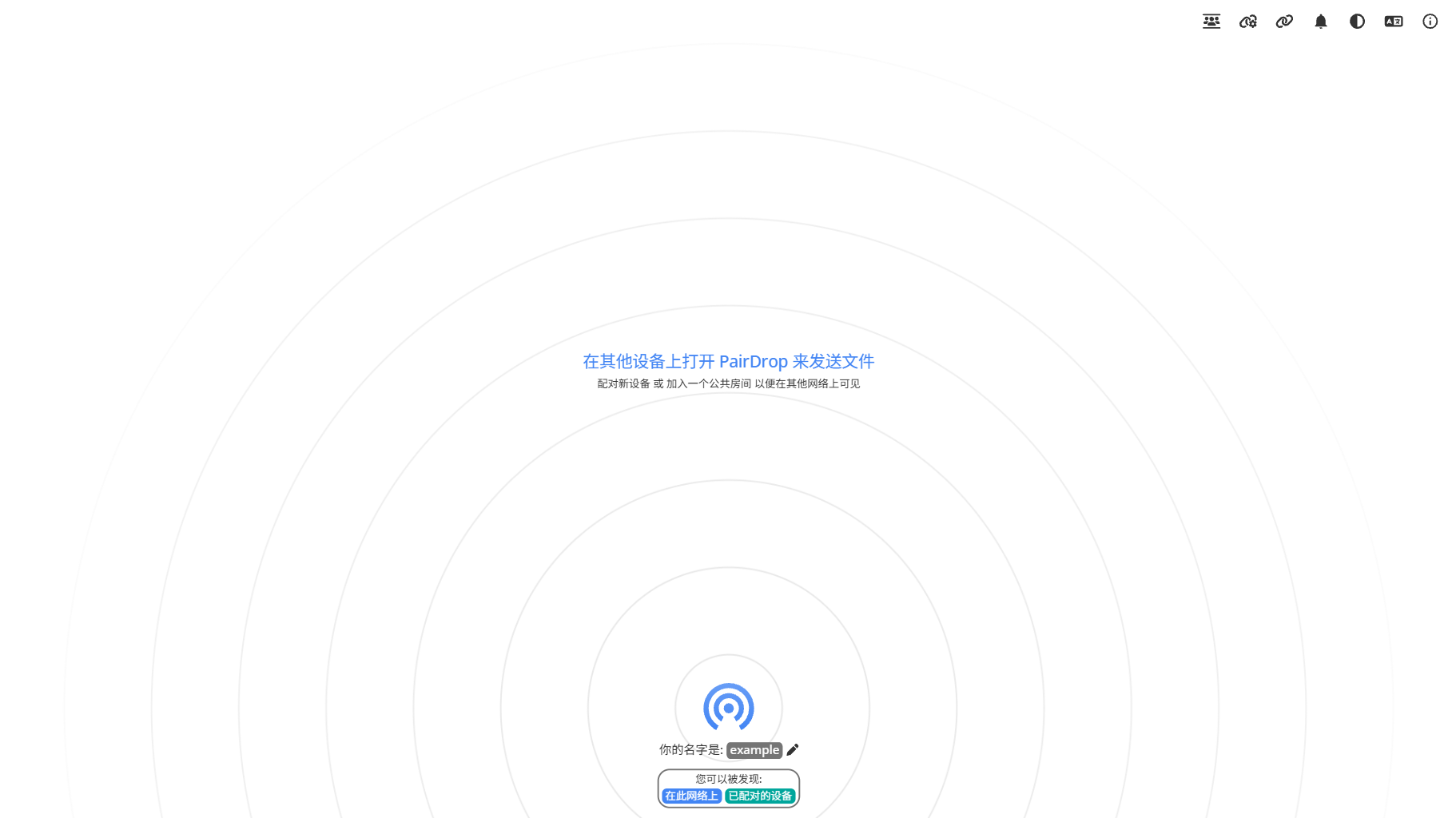
自建 Coturn(可选)
配对或加入同一个临时房间后,两端能找到对方。传文件还需要建立 WebRTC 连接。
PairDrop 默认的 WebRTC 配置只有 STUN 服务,用来辅助直连,没有 TURN 中继。
两端能直连的话,可以跳过本节。如果浏览器支持 WebRTC,却因为 NAT 或防火墙等原因无法直连,可以配置 TURN,让文件通过中继服务器传输。
下面把 coturn 和 PairDrop 部署在同一台 Linux 云服务器上。网页继续走 drop.example.com:443,TURN 使用 turn.example.com:3478/5349。
放行端口并准备证书
在云服务器安全组和系统防火墙中放行下面的端口,范围要和 coturn 配置一致:
| 端口 | 协议 | 用途 |
|---|---|---|
| 3478 | UDP | STUN、TURN/UDP |
| 5349 | TCP | TURN over TLS |
| 49160-49200 | UDP | TURN 中继端口 |
49160-49200 是 coturn 官方 Docker 文档中的一个较小示例范围。个人使用可以先用这个范围验证,同时使用的人多时再按需扩大。coturn Docker 文档
为 turn.example.com 准备有效证书,把证书链和私钥放进 /opt/pairdrop/ssl。coturn 容器的运行用户需要能读取这两个文件。
域名证书配置Let’s Encrypt 申请 SSL 证书并自动续期记录如何为 DNS 托管在阿里云或 Cloudflare 的域名申请 Let’s Encrypt 通配符证书,并通过 acme.sh 自动续期。/posts/blog/lets-encrypt-wildcard-nginx-auto-renew/Blog
下面以镜像默认的 nobody:nogroup(UID/GID 65534)为例,源路径请换成自己的证书路径:
sudo install -d -m 750 -o root -g 65534 /opt/pairdrop/sslsudo cp -i /path/to/turn-certs/fullchain.pem /opt/pairdrop/ssl/fullchain.pemsudo cp -i /path/to/turn-certs/privkey.pem /opt/pairdrop/ssl/privkey.pemsudo chown root:65534 /opt/pairdrop/ssl/fullchain.pem /opt/pairdrop/ssl/privkey.pemsudo chmod 640 /opt/pairdrop/ssl/fullchain.pem /opt/pairdrop/ssl/privkey.pem配置 Coturn 和 WebRTC
在 /opt/pairdrop 创建 turnserver.conf:
sudo vim /opt/pairdrop/turnserver.conf# external-ip=<公网IP>/<服务器私网IP>realm=turn.example.comserver-name=turn.example.comlistening-port=3478tls-listening-port=5349min-port=49160max-port=49200fingerprintlt-cred-mechuser=<TURN_USER>:<TURN_PASSWORD>cert=/opt/pairdrop/ssl/fullchain.pempkey=/opt/pairdrop/ssl/privkey.pemlog-file=stdoutno-clino-multicast-peers如果公网地址通过 NAT 映射到服务器私网地址,需要补充类似:
external-ip=<公网IP>/<服务器私网IP>
<TURN_USER>与<TURN_PASSWORD>换成自己生成的随机凭据。
官方 coturn 镜像默认以非 root 用户运行。配置文件包含 TURN 凭据,需要让该用户能读取,同时限制其他本机用户访问。文件由 root 创建时,可以这样设置权限:
sudo chown root:65534 /opt/pairdrop/turnserver.confsudo chmod 640 /opt/pairdrop/turnserver.conf再创建 rtc_config.json:
sudo vim /opt/pairdrop/rtc_config.json{ "sdpSemantics": "unified-plan", "iceServers": [ { "urls": "stun:turn.example.com:3478" }, { "urls": [ "turn:turn.example.com:3478?transport=udp", "turns:turn.example.com:5349?transport=tcp" ], "username": "<TURN_USER>", "credential": "<TURN_PASSWORD>" } ]}
<TURN_USER>与<TURN_PASSWORD>必须与turnserver.conf中的配置相同。
TURN 凭据会随 WebRTC 配置发给浏览器。访问这个 PairDrop 实例的人都能拿到这些凭据,也能用在其他支持 TURN 的客户端中。
如果把实例开放给其他人使用,要留意 TURN 的带宽和流量消耗,发现凭据泄露或被滥用时及时更换。
更新 Compose 并启动 Coturn
把 /opt/pairdrop/docker-compose.yml 改为下面的配置。
coturn 使用 Linux 主机网络,可以直接使用配置中的中继端口。官方 Docker 镜像文档也推荐这种方式,可以避免映射大段端口的开销。
services: pairdrop: image: lscr.io/linuxserver/pairdrop:latest container_name: pairdrop restart: unless-stopped environment: - PUID=1000 - PGID=1000 - TZ=Asia/Shanghai - WS_FALLBACK=false - RATE_LIMIT=false # 自定义 STUN/TURN 配置在容器内的路径 - RTC_CONFIG=/home/node/app/rtc_config.json - DEBUG_MODE=false volumes: # 只读挂载,冒号右侧路径必须和 RTC_CONFIG 一致 - ./rtc_config.json:/home/node/app/rtc_config.json:ro ports: - "127.0.0.1:3000:3000"
coturn: image: coturn/coturn:4 container_name: pairdrop-coturn restart: unless-stopped # 使用宿主机网络,3478、5349 和中继端口不用再逐个映射 network_mode: host # 启动时加载容器内的这份配置 command: ["-c", "/opt/pairdrop/turnserver.conf"] volumes: # 配置文件只读挂载到 command 指定的路径 - ./turnserver.conf:/opt/pairdrop/turnserver.conf:ro # 证书目录。turnserver.conf 的 cert、pkey 要写容器内路径 - ./ssl:/opt/pairdrop/ssl:ro检查配置:
docker compose config启动:
docker compose up -d查看容器:
docker compose ps查看日志:
docker compose logs -f注意
rtc_config.json是给浏览器使用的配置,PairDrop 容器必须能读取它。如果创建文件时限制了权限,先检查挂载路径和文件权限,再看 PairDrop 日志。coturn 的证书权限也要通过日志核对,不能只看容器是否处于运行状态。
网络验证
让电脑和手机分别连接不同的网络,两端都访问 https://drop.example.com。通过配对码或同一个临时房间找到对方,然后发送文件,观察传输是否稳定。
文件传完后,再检查浏览器的 WebRTC 连接信息,确认是否用了 TURN 中继。
例如在浏览器打开 chrome://webrtc-internals,查看本次选中的 ICE candidate pair,若候选类型为 relay,才说明走了 TURN 中继。
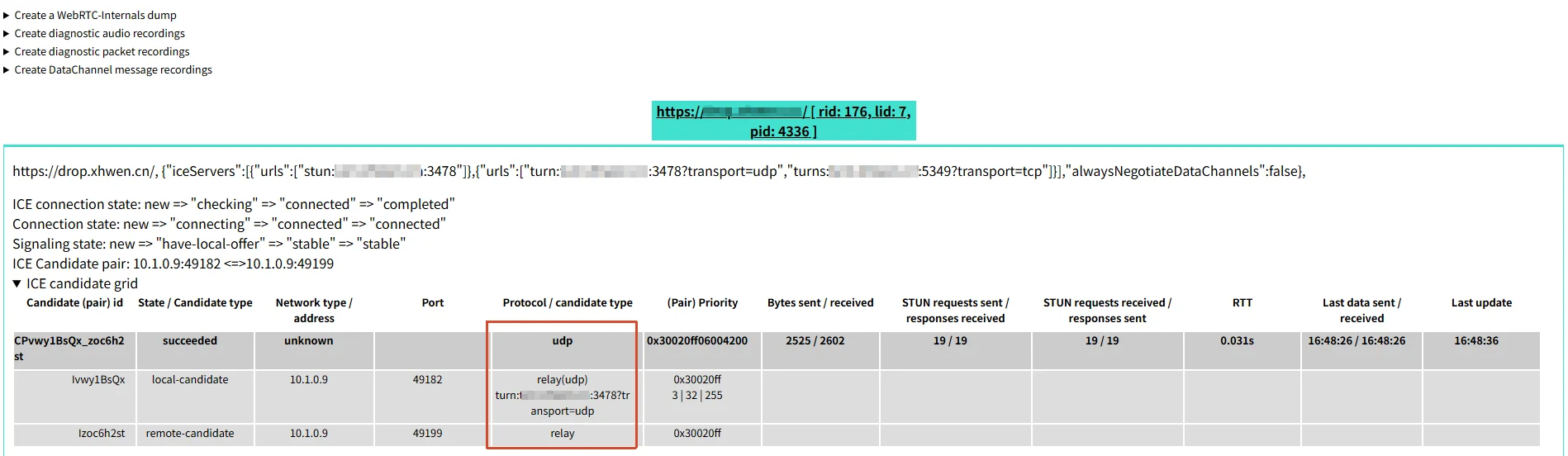
如果两端能直连,就可能完全用不到 coturn。
评论
文字让我们短暂相逢。