

Headscale + Tailscale 自建私有组网部署记录
背景说明
家里的设备和在外面的笔记本不在同一个网络。以前想让它们互相访问,要么折腾公网 IP 和端口映射,要么自己搭一套 VPN。
Tailscale 基于 WireGuard,能把不同网络里的设备组成一个私有网络,用虚拟 IP 或主机名直接通信。
Tailscale 默认连接官方控制服务器。我使用 Headscale 自建控制端,把部署时用到的配置和命令记录下来。
两者的分工:
- Tailscale:跑在设备上的客户端,负责建立加密连接和传输数据
- Headscale:自建的控制服务器,负责设备注册、节点发现、身份和路由管理
这里只自建了控制端。节点直连不上时,流量还是走 Tailscale 官方的 DERP 中继,中继也想自己掌控的话,得额外配 DERP 和 STUN。
准备环境
这次部署用到的环境:
- 服务器系统:Ubuntu 24.04 LTS
- Headscale 版本:0.29.3
- Tailscale 客户端:v1.80.0 或更高
- 反向代理:Nginx
- 域名:准备一个域名,例如
hs.example.com,用于解析到服务器公网 IP - 开放端口:
22/tcp、80/tcp、443/tcp
Headscale 安装和配置
安装 Headscale
下载并安装官方 .deb:
wget -O headscale.deb https://github.com/juanfont/headscale/releases/download/v0.29.3/headscale_0.29.3_linux_amd64.deb
sudo apt install ./headscale.deb
检查版本:
headscale version配置 Headscale
安装完成后,配置文件在:
/etc/headscale/config.yaml动手前先留一份备份:
sudo cp /etc/headscale/config.yaml /etc/headscale/config.yaml.bak
sudo vi /etc/headscale/config.yaml
1. 配置访问地址
假设域名是 hs.example.com:
server_url: https://hs.example.com客户端登录时会连接
server_url指定的地址。域名或协议填错,登录就会失败。
2. 配置监听地址
我把 TLS 交给 Nginx 处理,Headscale 只监听本机:
listen_addr: 127.0.0.1:8080请求路径:
3. 数据库
Headscale 默认使用 SQLite,设备和用户等信息保存在:
/var/lib/headscale/db.sqliteMagicDNS 配置(可选)
启用 MagicDNS 后,可以用设备名访问其他设备,不用记虚拟 IP。
假设设备名是 A 和 B,对应域名就是 A.tail.example.com 和 B.tail.example.com。
dns: magic_dns: true base_domain: tail.example.com override_local_dns: true nameservers: global: - 1.1.1.1 - 223.5.5.5 search_domains: []nameservers.global 里的上游 DNS 会下发给所有设备。
override_local_dns默认是true,客户端接受 DNS 配置后,普通域名查询都会走这里设置的上游 DNS。如果没配上游 DNS,可能出现虚拟 IP 能连、普通域名却解析不了的情况。
改完先检查配置,再重启服务:
sudo headscale configtestsudo systemctl restart headscale注意
MagicDNS 使用的域名
tail.example.com必须和 Headscale 的服务域名hs.example.com不同。客户端要允许 Tailscale 接管 DNS(默认启用),MagicDNS 才会生效:
Terminal window
启动 Headscale
检查配置:
sudo headscale configtest确认没有报错后,重启服务并设置开机启动:
sudo systemctl restart headscale
sudo systemctl enable headscale
查看运行状态:
sudo systemctl status headscale创建 Headscale 用户
创建用户:
sudo headscale users create <USERNAME>查看用户:
sudo headscale users list配置 Nginx
安装:
sudo apt install nginx创建配置:
sudo vi /etc/nginx/sites-available/headscaleupstream headscale { server 127.0.0.1:8080;}
map $http_upgrade $connection_upgrade { default keep-alive; '' close;}
server { listen 80; server_name hs.example.com;
location / { return 301 https://$server_name$request_uri; }}
server { listen 443 ssl; server_name hs.example.com;
# 需要配置域名的公钥和私钥 ssl_certificate /etc/nginx/ssl/hs.example.com/fullchain.pem; ssl_certificate_key /etc/nginx/ssl/hs.example.com/privkey.pem;
location / { proxy_http_version 1.1;
proxy_set_header Upgrade $http_upgrade; proxy_set_header Connection $connection_upgrade;
proxy_set_header Host $host; proxy_set_header X-Real-IP $remote_addr; proxy_set_header X-Forwarded-For $proxy_add_x_forwarded_for; proxy_set_header X-Forwarded-Proto $scheme;
proxy_buffering off;
proxy_pass http://headscale; }}启用:
sudo ln -s /etc/nginx/sites-available/headscale \ /etc/nginx/sites-enabled/headscale检查并重启:
sudo nginx -tsudo nginx -s reload最后访问健康检查接口:
curl https://hs.example.com/health能正常返回结果,说明公网已经可以访问 Headscale。
Tailscale 安装和配置
下载地址Tailscale Downloadtailscale.comTailscale
Windows 客户端
安装 Tailscale 客户端后,在 PowerShell 或 CMD 里执行:
tailscale login --login-server https://hs.example.com注意默认的登录命令会接受 Headscale 下发的 DNS 配置,MagicDNS 也就能用了。
如果这台 Windows 机器已有内网 DNS,或者 TUN 模式代理也在接管解析,登录时加上
--accept-dns=false,避免两边抢 DNS:Terminal window 已经登录过的机器不用重新登录,直接改就行:
Terminal window 这只改变本机的 DNS 设置,不影响其他节点。此时访问其他设备可以用虚拟 IP;临时要查 MagicDNS 名称,也可以指定解析器:
nslookup A.tail.example.com 100.100.100.100。
登录命令会给出一个链接,用浏览器打开就是 Headscale 的设备注册页面。
页面里会显示这台设备的 Auth ID 和对应的注册命令。
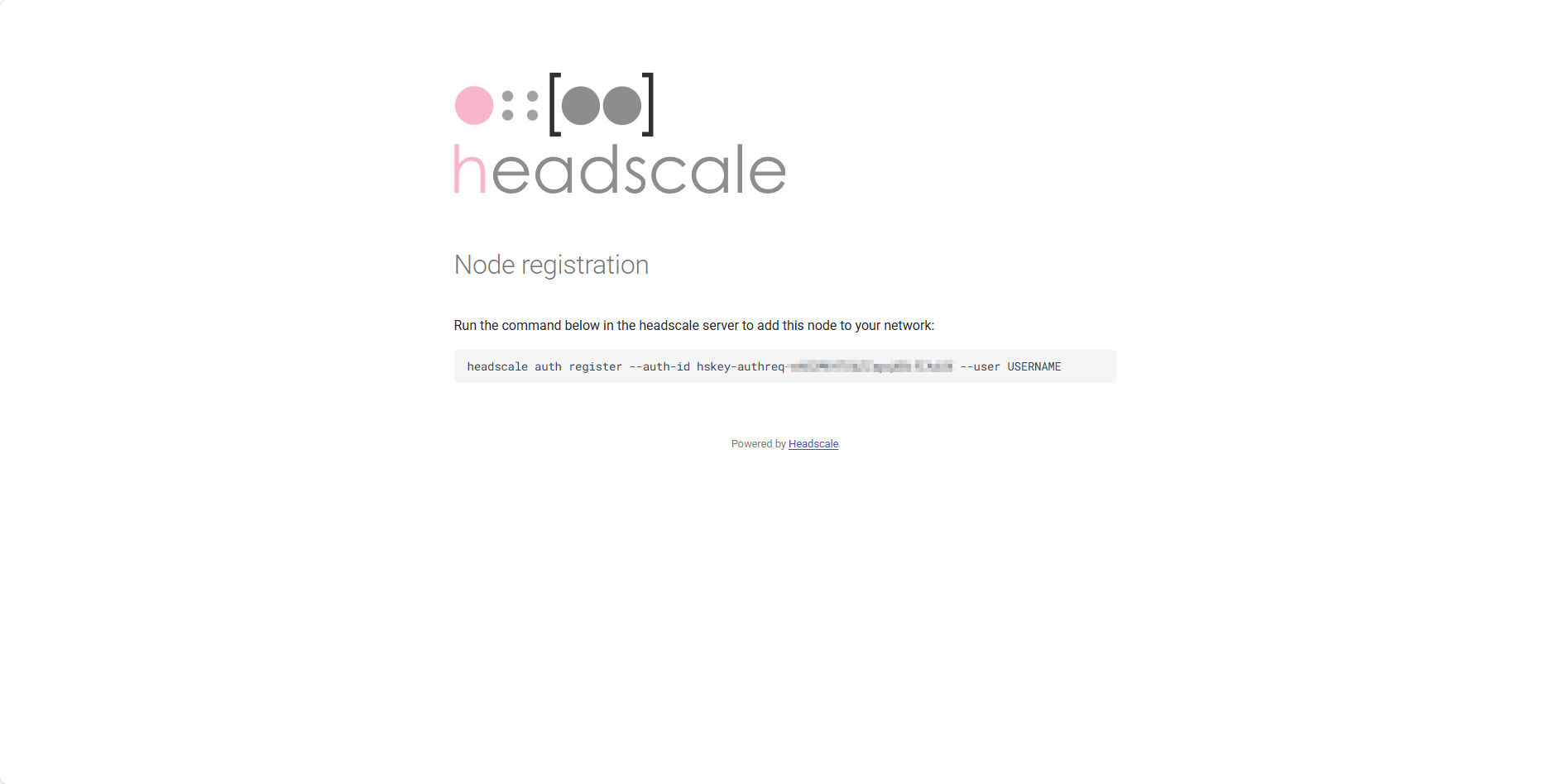
回到服务端注册:
sudo headscale auth register \ --user <USERNAME> \ --auth-id <AUTH_ID>注册完成后,确认节点已经出现:
sudo headscale nodes list一个 Headscale 用户可以关联多台设备,后面的 Linux 设备继续注册到同一个用户下就行。
Linux 客户端
安装 Tailscale:
curl -fsSL https://tailscale.com/install.sh | sh执行:
sudo tailscale up --login-server https://hs.example.com注意Linux 上默认同样接受 Headscale 下发的 DNS,想用 MagicDNS 就保持上面的命令。
如果这台机器已有自己的解析配置,比如内网 DNS 或 TUN 模式代理,登录时可以关闭 DNS 接管:
Terminal window 已经登录过的机器不用重新登录,直接改就行:
Terminal window 关闭后仍可用虚拟 IP 连其他设备,不会影响其他节点的 MagicDNS。要临时查询设备名,可指定 Tailscale 的解析器:
nslookup A.tail.example.com 100.100.100.100。
tailscale up 同样会在终端给出注册信息,回到服务端批准:
sudo headscale auth register \ --user <USERNAME> \ --auth-id <AUTH_ID>查看当前状态:
tailscale status使用预授权密钥注册
上面的方式每加一台设备都要回服务器执行一次 auth register。设备少时没什么,连续装好几台就有点麻烦了。
这时可以提前生成预授权密钥(Pre-auth Key)。客户端带着密钥登录,服务端不需要再手动批准。
先查出用户 ID:
sudo headscale users list创建密钥:
sudo headscale preauthkeys create \ --user <USER_ID> \ --reusable \ --expiration 24h--user:用户 ID,不是用户名--reusable:可重复使用,不加则只能用一次--expiration:有效期,默认 1 小时
注意从 0.26 版本开始,
preauthkeys的--user只接受用户 ID,填用户名会直接报错。
--reusable虽然省事,但密钥一旦泄露,在有效期内就能被反复用来注册设备。
查看已创建的密钥:
sudo headscale preauthkeys list --user <USER_ID>客户端使用密钥登录:
tailscale up \ --login-server https://hs.example.com \ --authkey <AUTH_KEY>连通性验证
设备注册完,先看一下节点状态:
sudo headscale nodes list在任意一台设备上查看自己的虚拟 IP:
tailscale ip -4测试到另一台设备的连通性:
tailscale ping <IP>返回结果里会写明这次连接走的路径:
via DERP(xxx):走中继服务器转发via 公网 IP:端口:已经建立点对点直连
刚连上时先走一次 DERP,紧接着切换成直连很常见,这说明打洞成功了。如果多次测试始终停在 DERP,再去检查 NAT 类型和防火墙。
能互相 ping 通,私有组网就算搭好了,两台设备在不在同一个局域网都不影响。
组网搭好之后,虚拟 IP 和普通局域网 IP 是等价的。SSH、文件共享、Web 服务都不需要为 Tailscale 做额外适配,把原来的地址换成 100.64.x.x 或者 MagicDNS 域名就行。
日常运维
节点管理
# 查看所有节点sudo headscale nodes list
# 重命名节点sudo headscale nodes rename --identifier <NODE_ID> <新名称>
# 让节点密钥过期,强制重新登录sudo headscale nodes expire --identifier <NODE_ID>
# 删除节点sudo headscale nodes delete --identifier <NODE_ID>
查看日志
sudo journalctl -u headscale -f备份
我会备份下面这些内容:
/etc/headscale 配置文件和策略文件/var/lib/headscale 数据库和服务端密钥打包备份:
sudo systemctl stop headscale
sudo tar -czf /root/headscale-backup-$(date +%F).tar.gz \  /etc/headscale \  /var/lib/headscale
sudo systemctl start headscale
升级
注意Headscale 要求按小版本依次升级,例如 0.27.x → 0.28.x → 0.29.x,不能跨版本跳。每一步都选该小版本最新的补丁版本,升级前先看一眼对应的 Release Notes。
Upgrade an existing installationheadscale.netHeadscale
升级前先备份,然后下载新版本的 .deb 安装:
wget -O headscale.deb https://github.com/juanfont/headscale/releases/download/v<VERSION>/headscale_<VERSION>_linux_amd64.deb
sudo apt install ./headscale.deb
检查配置并重启:
sudo headscale configtest
sudo systemctl restart headscale
headscale version
升级完成后,确认节点都还在:
sudo headscale nodes list
评论
文字让我们短暂相逢。