

Let’s Encrypt 申请 SSL 证书并自动续期
背景说明
这篇文章记录我为 xhwen.cn 申请 Let’s Encrypt 通配符证书的过程。
域名 DNS 可以托管在阿里云或 Cloudflare,证书交给 acme.sh 申请、部署和自动续期。
环境准备
1. 系统环境
- CentOS 7 / 8(其他 Linux 发行版类似)
- 已安装 Nginx
- 域名 DNS 托管在以下任意平台:
- 阿里云 DNS
- Cloudflare DNS
两种 DNS 服务商的配置不用一起做,按实际情况选择即可。
2. 确保 80 / 443 端口可用
ss -ltnp | grep -E ':80|:443'安装 acme.sh
acme.sh 是一个用 Shell 编写的 ACME 客户端,用于与 Let’s Encrypt 交互。
下载并安装 acme.sh
先把源码包下载到服务器:
cd /rootcurl -L -o acme.sh.tar.gz https://github.com/acmesh-official/acme.sh/archive/refs/heads/master.tar.gzls -lh acme.sh.tar.gz解压后安装:
tar -xzf acme.sh.tar.gzcd acme.sh-master./acme.sh --install --home /root/.acme.sh创建全局命令链接:
ln -s /root/.acme.sh/acme.sh /usr/local/bin/acme.sh验证是否安装成功
ls -la /root/.acme.sh | headls -la /root/.acme.sh/dnsapi | headacme.sh --version检查命令输出,确认以下三点:
/root/.acme.sh/acme.sh存在/root/.acme.sh/dnsapi/存在(里面会有很多dns_*.sh,包括dns_ali.sh)- 能输出版本号
自动续期与定时任务
安装时,acme.sh 会自动创建 cron 任务。它每天检查一次证书有效期,在需要时续期;
如果配置了 reload 命令,续期后也会一并执行。
用下面的命令查看 cron 任务:
crontab -l任务大致如下:
52 0 * * * "/root/.acme.sh"/acme.sh --cron --home "/root/.acme.sh" > /dev/null这条任务每天运行一次,平时不需要手动续期。
设置默认 CA 为 Let’s Encrypt为了避免默认 CA 与预期不一致,我习惯显式设置为 Let’s Encrypt:
Terminal window
配置 DNS API 权限
通配符证书需要通过 DNS-01 验证。acme.sh 会调用 DNS 服务商的 API,
临时添加用于验证的 TXT 记录,因此要先配置相应的 API 权限。
方案一:阿里云 DNS
创建阿里云 AccessKey
登录阿里云控制台,依次进入 右上角头像 → 访问控制 RAM → 用户,然后创建 RAM 用户:
- 登录名称:acme-dns(示例)
- 显示名称:acme-dns
- 访问方式一定要勾选:编程访问(AccessKey),不需要勾选「控制台访问」
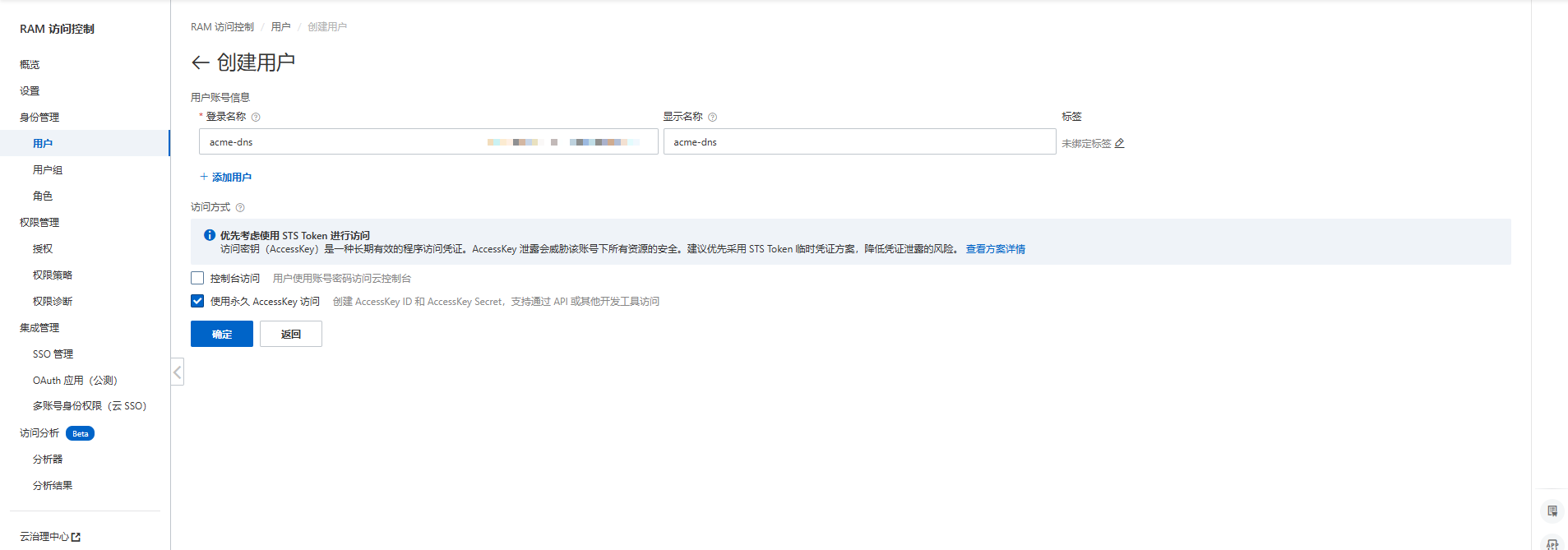
创建完成后,阿里云会立即显示:
AccessKey IDAccessKey Secret
注意Secret 只会显示一次,记得当场保存。
给用户绑定 DNS 权限(最小权限原则)
进入刚创建的用户 → 权限管理 → 添加权限:
推荐权限策略:
AliyunDNSFullAccess
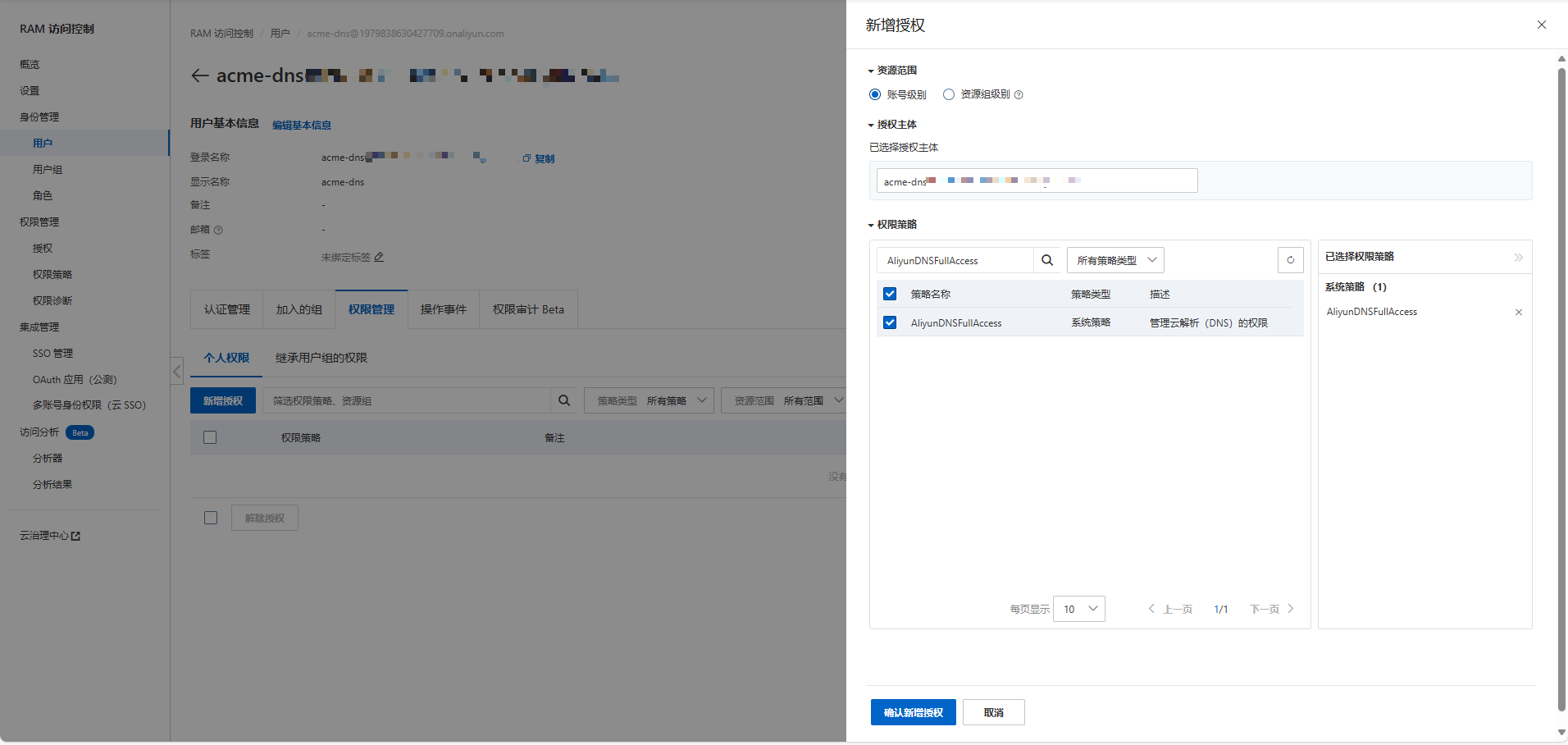
个人博客用这个策略就够了。
在服务器上配置环境变量
以 root 用户为例,在服务器上设置:
export Ali_Key="你的AccessKeyID"export Ali_Secret="你的AccessKeySecret"将环境变量写入 bashrc重启后的新会话也能读取这些变量,可以写入
~/.bashrc:Terminal window 写入后重新加载:
Terminal window 确认变量不是空值:
Terminal window 看到输出 AccessKey ID,说明配置成功。
方案二:Cloudflare DNS
创建 Cloudflare API Token
在 Cloudflare 控制台打开 右上角用户图标 → 配置文件 → API 令牌,新建令牌并按下面配置:
- API 令牌模板:编辑区域 DNS
- 令牌名称:acme-dns
- 权限:区域 → DNS → 编辑
- 区域资源:包括 → 特定区域 → 选择域名
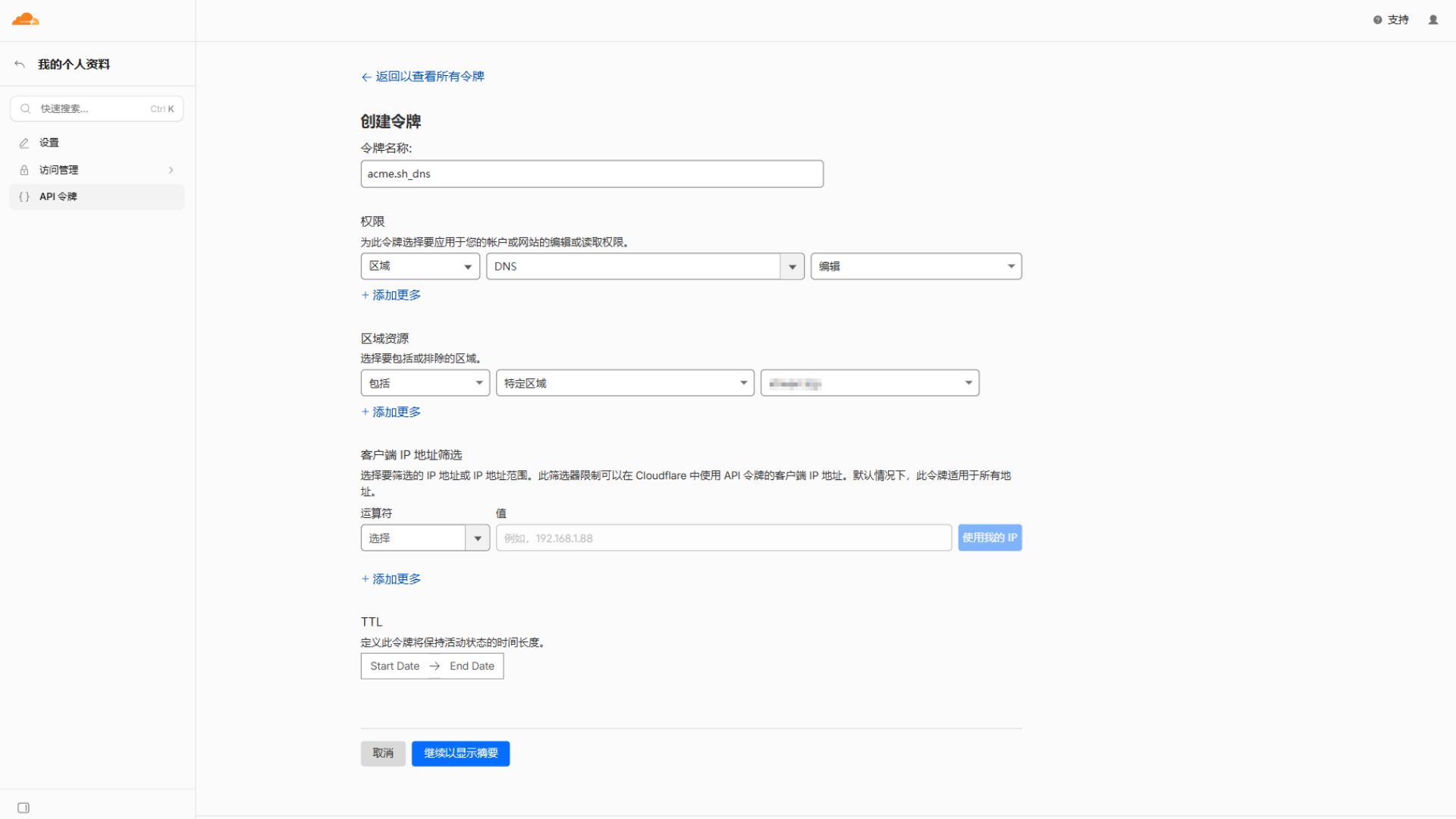
注意API Token 只会完整显示一次,先保存好再关闭页面。
获取区域 ID
打开 Domains → xhwen.cn → 概述,在页面下方的 API 区域可以看到:
- 区域 ID
- 帐户 ID
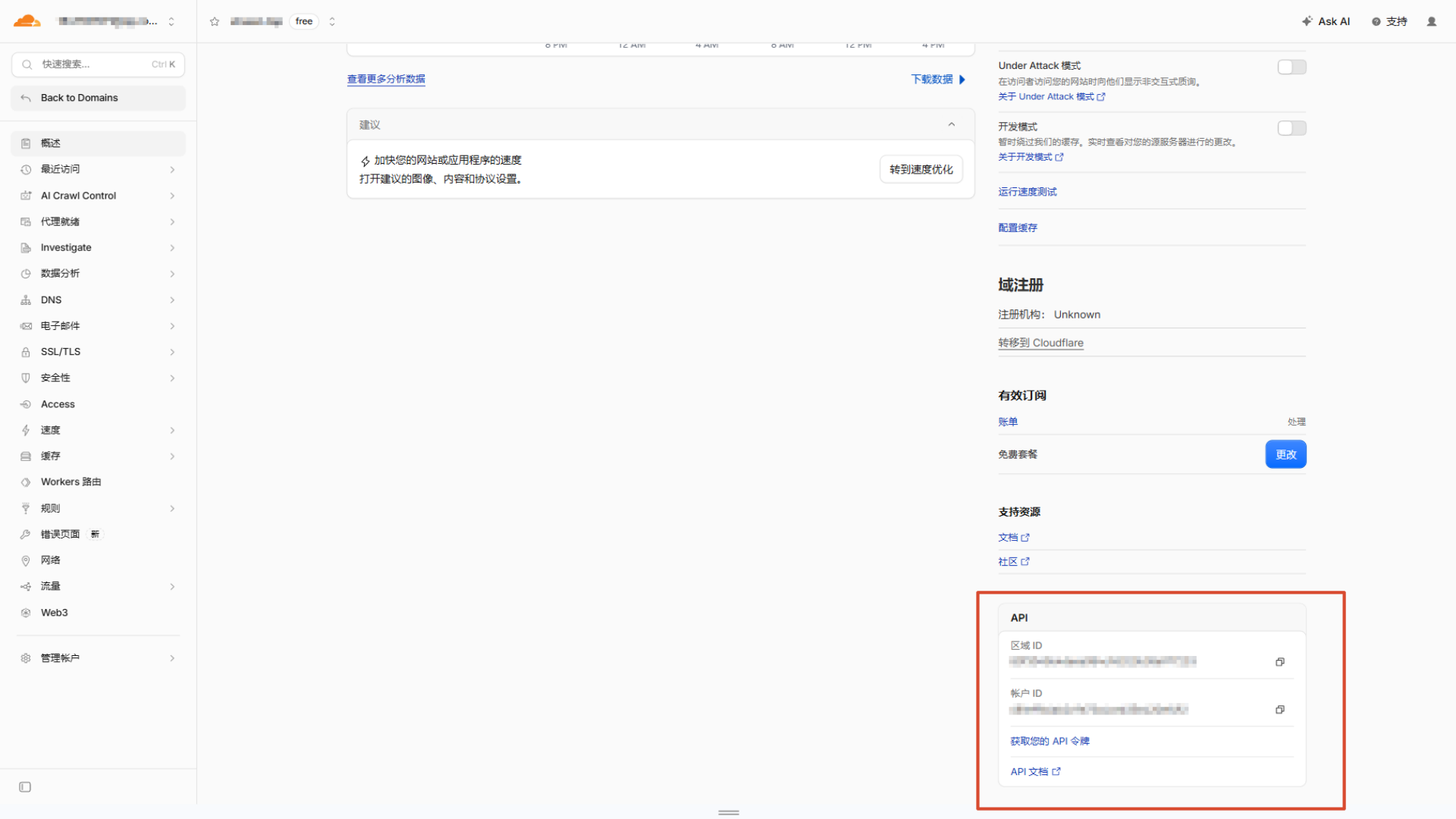
在服务器上配置环境变量
在服务器上设置:
export CF_Token="你的 Cloudflare API Token"export CF_Zone_ID="你的区域 ID"将环境变量写入 bashrc同样,把变量写入
~/.bashrc,避免新会话读取不到:Terminal window 写入后重新加载:
Terminal window 最后确认区域 ID 不是空值:
Terminal window 看到 Zone ID 就说明配置成功。
申请通配符证书
下面两条命令只需要执行一条。-d xhwen.cn 指定主域名,-d '*.xhwen.cn' 指定通配符子域名。
阿里云 DNS
acme.sh --issue \ --dns dns_ali \ -d xhwen.cn \ -d '*.xhwen.cn'这里的 --dns dns_ali 表示使用阿里云 DNS API。
Cloudflare DNS
acme.sh --issue \ --dns dns_cf \ -d xhwen.cn \ -d '*.xhwen.cn'Cloudflare 对应的参数是 --dns dns_cf。无论使用哪家 DNS,acme.sh 都会自动创建 TXT 记录,验证完成后再将其删除。
确认签发结果
签发成功时,输出会包含下面这些证书路径:
Your cert is in: /root/.acme.sh/xhwen.cn/xhwen.cn.cerYour key is in: /root/.acme.sh/xhwen.cn/xhwen.cn.keyThe intermediate CA cert is in: /root/.acme.sh/xhwen.cn/ca.cerAnd the full chain certs is there: /root/.acme.sh/xhwen.cn/fullchain.cer确认没有 error 或 failed 后,就可以部署到 Nginx。
查看当前已签发的证书
acme.sh --list列表中会有类似记录:
Main_Domain: xhwen.cnSAN_Domains: *.xhwen.cn主域名和 *.xhwen.cn 都在列表中,说明证书已经签发。
部署证书到 Nginx
创建 Nginx 证书目录
mkdir -p /etc/nginx/ssl/xhwen.cn推荐目录结构:
/etc/nginx/ssl/└── xhwen.cn/ ├── fullchain.pem └── privkey.pem使用 acme.sh 安装证书
我这里签发的是 ECC 证书,所以安装时要带上 --ecc 参数。
acme.sh --install-cert \ -d xhwen.cn \ --ecc \ --key-file /etc/nginx/ssl/xhwen.cn/privkey.pem \ --fullchain-file /etc/nginx/ssl/xhwen.cn/fullchain.pem \ --reloadcmd "nginx -s reload"--reloadcmd 会保存续期后的回调命令。以后证书续期成功,acme.sh 会自动执行 nginx -s reload,Nginx 不需要停机。
先强制续期一次,顺便确认回调能正常执行:
acme.sh --renew -d xhwen.cn --ecc --force输出中应该能看到:
Reloading nginx同时确认 Nginx 没有报错。
配置 Nginx 使用证书
编辑站点配置文件(示例):
vi /etc/nginx/conf.d/blog.conf配置 HTTPS,并将 HTTP 重定向到 HTTPS
# 80 端口:强制跳转到 HTTPSserver { listen 80; server_name xhwen.cn blog.xhwen.cn;
return 301 https://$host$request_uri;}
# 443 端口:真正提供网站内容server { listen 443 ssl http2; server_name xhwen.cn blog.xhwen.cn;
# 证书(通配符证书也可以用在 blog.xhwen.cn,只要证书包含 *.xhwen.cn) ssl_certificate /etc/nginx/ssl/xhwen.cn/fullchain.pem; ssl_certificate_key /etc/nginx/ssl/xhwen.cn/privkey.pem;
# TLS 配置(够用且安全) ssl_protocols TLSv1.2 TLSv1.3; ssl_session_cache shared:SSL:10m; ssl_session_timeout 10m;
# 其他配置...}验证 Nginx 配置并生效
先检查配置语法,确认无误后再重载 Nginx:
nginx -tsystemctl reload nginxnginx -t 出现下面两行就表示语法检查通过:
nginx: the configuration file /etc/nginx/nginx.conf syntax is oknginx: configuration file /etc/nginx/nginx.conf test is successful验证 HTTPS 是否正常
浏览器验证
访问 https://blog.xhwen.cn,确认浏览器能正常建立 HTTPS 连接。
命令行验证
openssl s_client -connect xhwen.cn:443 -servername xhwen.cn重点看证书链和验证结果是否正常。如果签发的是 ECC 证书,公钥算法会显示为 ECDSA。
评论
文字让我们短暂相逢。