

RustDesk 自建服务器部署流程
背景说明
之前用过的几款远程控制软件,连接卡顿经常掉线,免费版限制也越来越多。
后来了解到 RustDesk,开源、类似 TeamViewer 和向日葵,支持 Windows、macOS、Linux、Android、iOS。且支持自建服务器,遂记录下部署流程。
RustDesk 官方文档RustDesk 官方文档从 TeamViewer、向日葵切换到 RustDesk,享受安全可靠的远程桌面体验,使用您自己的自建服务器。rustdesk.comRustDesk
安全提醒
- RustDesk 是远程桌面工具,请仅用于自己的设备,或在对方明确知情并授权的情况下使用。
- 如果有陌生人通过电话、聊天软件、短信等方式要求你安装 RustDesk,并要求你提供远程控制权限,请不要继续操作,应立即挂断电话或停止沟通。远程控制软件可能被诈骗分子用于窃取钱财、验证码、账号信息或其他隐私数据。
- 本文仅记录个人自建 RustDesk Server 的部署流程,不涉及任何未经授权的远程控制用途。
准备工作
服务器配置
使用的是一台普通云服务器:
- 系统:Ubuntu 24.04 LTS
- CPU:1 核起步
- 内存:1GB 起步
- 带宽:建议 5Mbps 以上
- 域名:可选,推荐绑定一个域名
个人使用远程连接几台设备,1 核 1G 的服务器基本够用。如果经常走中继,带宽比 CPU 和内存更重要。
服务器需要提前安装好 Docker 和 Docker Compose。不同系统安装方式不一样,这里不展开,建议以 Docker 官方文档为准。
服务说明
RustDesk Server OSS 主要包含两个服务:
hbbs:ID 服务器,负责设备注册、心跳、打洞和连接协调hbbr:中继服务器,当两端无法直连时提供流量中继
正常情况下,RustDesk 会优先尝试直连;如果直连失败,才会走中继服务器。
放行端口
需要在云服务器安全组和系统防火墙中放行端口。只配置其中一个是不够的。
| 端口 | 协议 | 用途 |
|---|---|---|
| 21115 | TCP | NAT 类型检测 |
| 21116 | TCP / UDP | ID 注册、心跳、打洞和连接服务 |
| 21117 | TCP | 中继服务 |
| 21118 | TCP | Web 客户端 |
| 21119 | TCP | Web 客户端 |
如果只是普通桌面客户端连接,重点放行 21115/tcp、21116/tcp、21116/udp、21117/tcp。
如果不需要 Web 客户端支持,可以不开放 21118 和 21119。
RustDesk Server 部署
新建部署目录
mkdir -p /opt/rustdesk-servercd /opt/rustdesk-server创建 docker-compose.yml
vim /opt/rustdesk-server/docker-compose.yml写入下面内容:
services: hbbs: container_name: hbbs image: rustdesk/rustdesk-server:latest command: hbbs volumes: - ./data:/root network_mode: "host" depends_on: - hbbr restart: unless-stopped
hbbr: container_name: hbbr image: rustdesk/rustdesk-server:latest command: hbbr volumes: - ./data:/root network_mode: "host" restart: unless-stopped几个关键配置说明:
rustdesk/rustdesk-server:latest:RustDesk Server OSS 镜像command: hbbs:启动 ID 服务command: hbbr:启动中继服务./data:/root:把密钥和数据持久化到本地data目录network_mode: "host":使用宿主机网络,适合 Linux 服务器,能减少端口映射和客户端 IP 识别问题restart: unless-stopped:容器异常退出后自动重启
启动服务
在 /opt/rustdesk-server 目录下执行:
docker compose up -d查看容器状态:
docker ps正常情况下可以看到两个容器:
hbbs:RustDesk ID 服务器hbbr:RustDesk 中继服务器
也可以查看日志确认服务是否正常启动:
docker logs hbbsdocker logs hbbr查看 RustDesk Server 公钥
RustDesk Server 首次启动后,会在 /opt/rustdesk-server/data 目录生成密钥文件。
ls -la /opt/rustdesk-server/data重点关注下面两个文件:
id_ed25519:私钥,不要泄露id_ed25519.pub:公钥,需要填写到 RustDesk 客户端
查看公钥:
cat /opt/rustdesk-server/data/id_ed25519.pub复制输出内容,后面客户端配置会用到。
WARNING
data目录里保存了服务器密钥。不要随便删除,否则服务器 Key 会变化,所有已经配置过的客户端都需要重新填写 Key。
客户端配置
安装 RustDesk 客户端
在控制端和被控设备上都安装 RustDesk 客户端。
RustDesk 客户端下载GitHub 项目上发布的最新版本 RustDesk 客户端,注意防范诈骗!github.comRustDesk
配置自建服务器
打开 RustDesk,进入:
设置 → 网络 → ID/中继服务器填写内容如下:
| 项目 | 值 |
|---|---|
| ID 服务器 | 服务器 IP 或域名 |
| 中继服务器 | 可留空,或填写服务器 IP / 域名 |
| API 服务器 | 留空,OSS 版本一般不需要 |
| Key | id_ed25519.pub 的内容 |
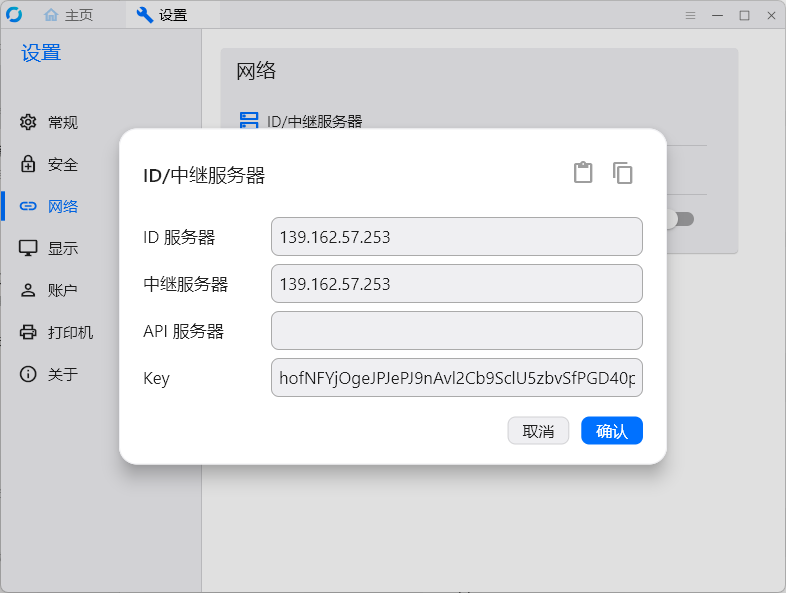
如果使用默认端口,ID 服务器 可以直接填写域名或 IP,例如:rustdesk.example.com
也可以显式指定端口:rustdesk.example.com:21116
两台设备都需要配置相同的自建服务器信息。
测试连接
建议准备两台设备测试,例如:
- 电脑 A:控制端
- 电脑 B:被控设备
两台设备都配置完成后,在电脑 A 上输入电脑 B 的 RustDesk ID,尝试发起连接。
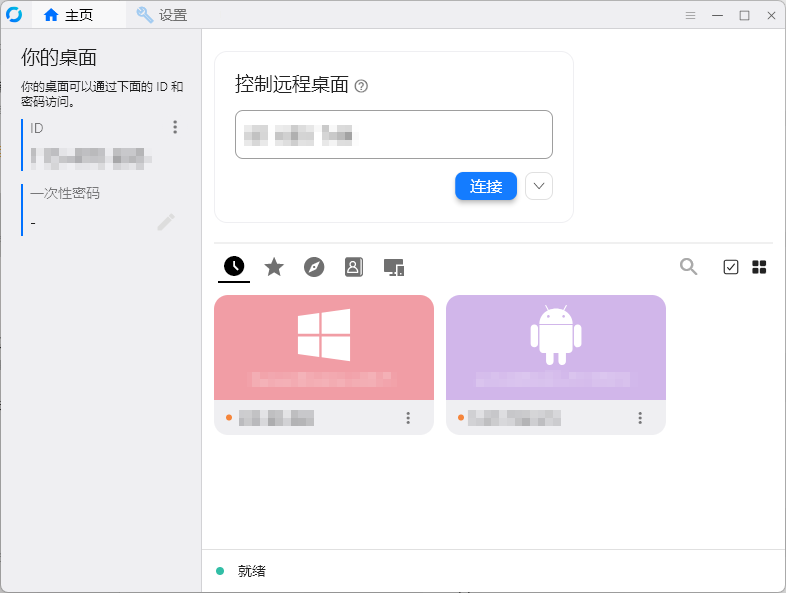
如果可以正常弹出连接请求,说明 hbbs 基本工作正常。

常见排查
如果客户端无法连接,可以按下面顺序排查:
- 确认
hbbs和hbbr容器是否都在运行。
docker ps- 查看服务日志是否有异常。
docker logs hbbsdocker logs hbbr- 检查云服务器安全组是否放行端口。
重点确认 21116/tcp、21116/udp、21117/tcp 是否开放。
- 检查客户端 Key 是否填写正确。
客户端里的 Key 应该和服务器 /opt/rustdesk-server/data/id_ed25519.pub 内容一致。
- 确认两端客户端都配置了同一台自建服务器。
只配置其中一台设备是不够的,控制端和被控端都需要使用同一套服务器配置。
升级和备份
升级前建议先备份 data 目录:
tar -czf rustdesk-server-data-backup.tar.gz /opt/rustdesk-server/data升级镜像:
cd /opt/rustdesk-serverdocker compose pulldocker compose up -d升级后再查看容器状态和日志:
docker psdocker logs hbbsdocker logs hbbr
评论
文字让我们短暂相逢。